스마트폰을 한참 쓰다 보면 어느 날 갑자기 마켓이 먹통 되는 순간을 맞닥뜨리게 됩니다. 화면만 빙글빙글 돌아가거나, 받기 버튼을 눌러도 진행이 멈추는 현상이 대표적이죠. 이럴 때 대부분 초기화 버튼부터 떠올리시지만, 플레이 스토어 앱 다운로드 문제는 원인이 다양해서 단번에 풀리지 않을 수 있어요.
그래서 오늘은 마켓에 의존하지 않고 APKMIRROR에서 패키지를 확보한 뒤 기기에 심어 넣는 우회 경로를 차근차근 알려드리려고 해요. 직접 다운로드받아 복구하는 방식이라, 플레이 스토어 앱이 먹통이어도 문제없이 해결하실 수 있답니다.
플레이 스토어 앱 다운로드, 이 순서대로 따라하면 끝납니다
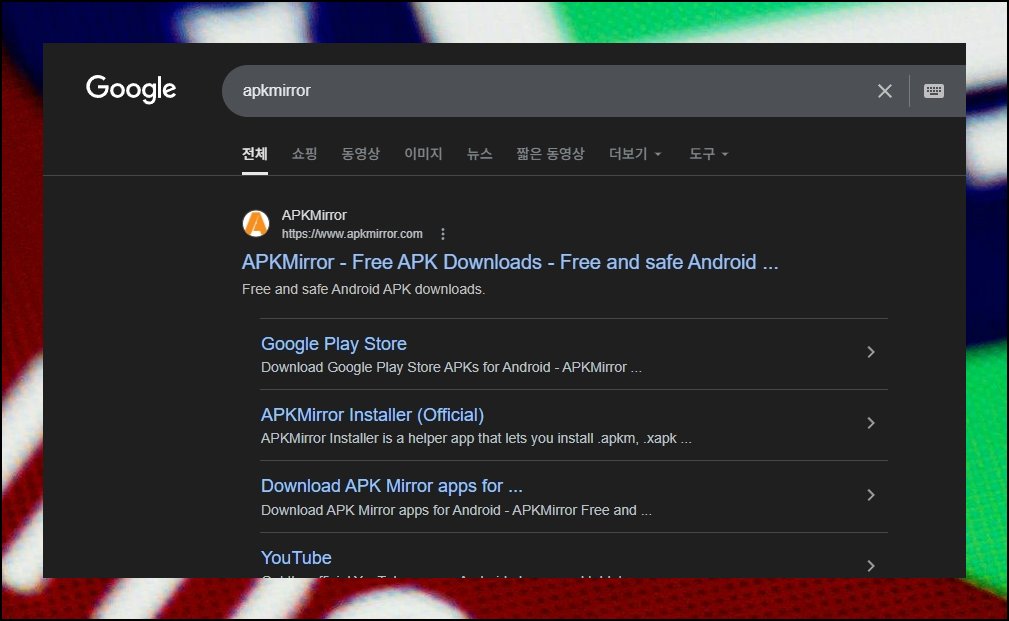
(1) 원하는 파일 찾아가기
해당 홈페이지에 방문하면 안드로이드용 앱 파일이 방대하게 모여 있어요. 지금 구해야 할 건 구글 플레이 스토어와 묶인 자료죠. 화면 오른쪽 윗부분에 문자를 넣을 수 있는 입력 박스가 놓여 있습니다. 그 자리에 GOOGLE PLAYSTORE라는 단어를 알파벳 그대로 적어주세요. 엔터키를 누르면 연관 결과가 화면에 곧바로 펼쳐집니다. 한눈에 원하는 항목으로 진입할 수 있어요.
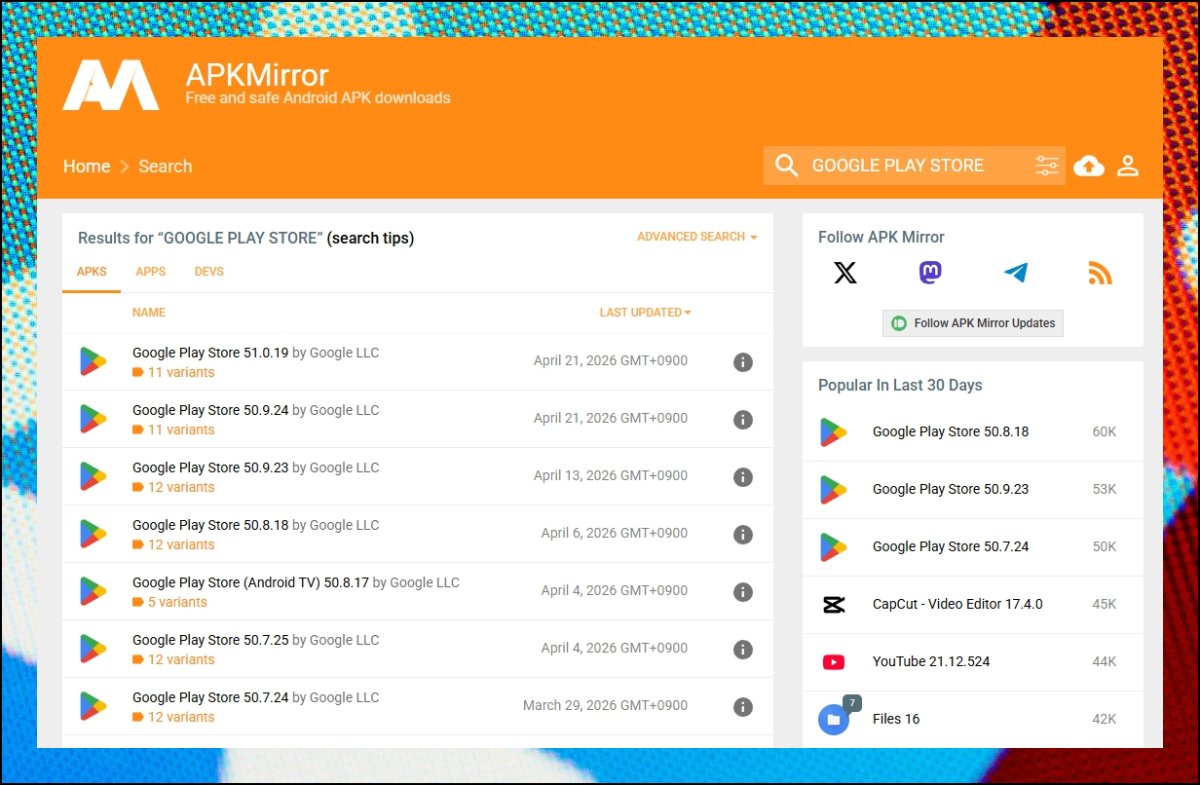
(2) 내 기기에 맞는 버전 고르기
목록에는 공개 날짜와 빌드 숫자가 제각각인 앱들이 여러 개 줄지어 있어요. 최신본부터 오래된 과거 버전까지 골고루 갖춰져 있습니다. 이 중에서 자신의 단말과 궁합이 맞는 걸 신중히 골라야 하죠. 어떤 플레이 빌드가 내 기기와 어울리는지 감이 안 오면 구글링을 하거나 관련 카페에서 조언을 구해보세요. 먼저 써본 사람들의 경험담도 쏠쏠한 도움을 줍니다.
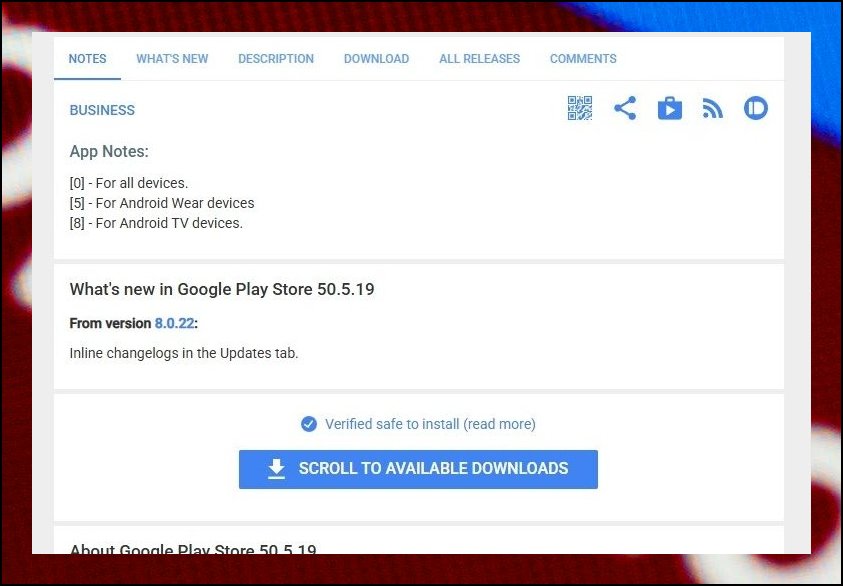
(3) 다운로드 링크 찾기
맨 위에 있는 따끈한 항목 하나를 골라 클릭해 주세요. 스크롤을 아래로 움직이다 보면 다운로드 구역이 드러납니다. 그 안쪽에 VARIANT라는 문구가 달린 부분이 숨어 있어요. 그 지점에 쓰여진 플레이 스토어 빌드 명칭을 톡 건드리면 다른 페이지로 매끄럽게 이어집니다. 전환은 거의 즉각적으로 마무리돼요. 자연스러운 이동이라 낯설지 않아요.
(4) 설치 조건 미리 살펴보기
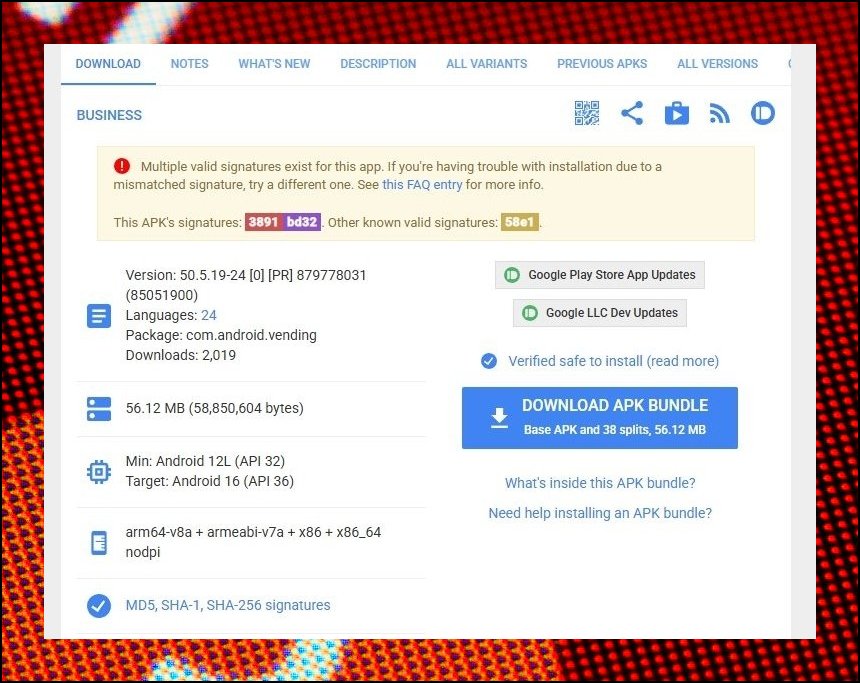
빌드 명칭을 클릭하면 상세 내용이 담긴 화면이 뜹니다. 파일 크기와 최소로 요구되는 OS 등급이 한눈에 들어와요. 먼저 본인이 쓰는 단말의 안드로이드 버전부터 체크해 주세요. 양쪽이 잘 맞는지 맞춰본 다음 다운로드 버튼을 눌러주시면 됩니다. 이 검증을 그냥 넘기면 돌릴 때 에러가 날 위험이 있어요. 한 번만 짚고 가면 충분하니 꼭 거치세요.
(5) 받은 파일 실행하고 설치하기
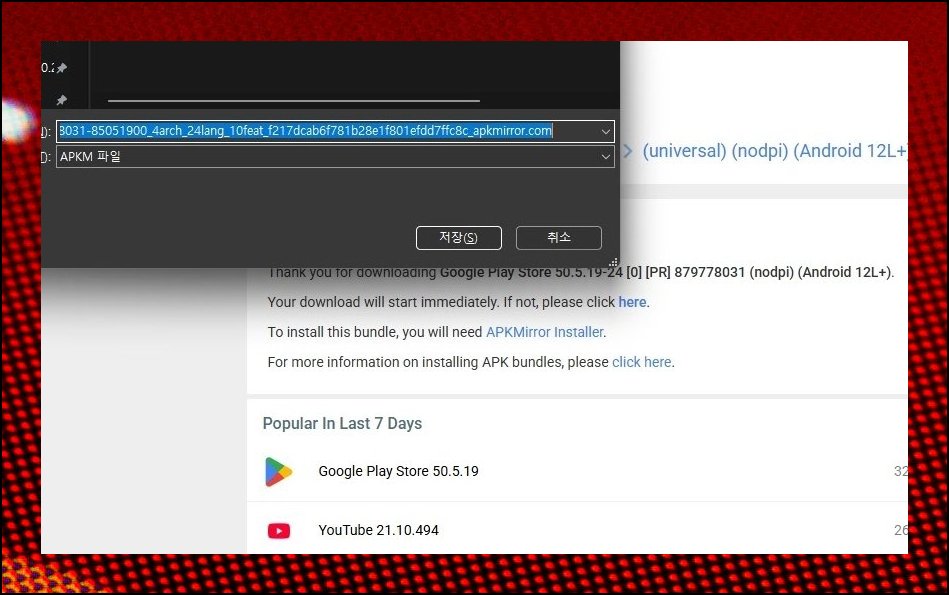
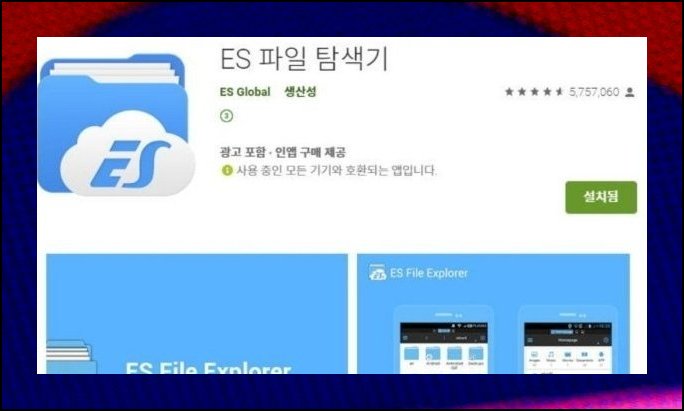
확보한 설치 자료를 단말기에서 눌러 열면 플레이 배치 과정이 즉시 개시됩니다. 여는 방법이 막막하다면 ES 탐색기 같은 종류의 전용 뷰어를 활용해보세요. 대부분의 안드로이드 제품에는 자료 관리 도구가 기본으로 들어 있거든요. 그 프로그램을 구동한 다음 다운로드 폴더로 이동해 주세요. 해당 앱을 톡 눌러주면 진행 여부를 확인하는 팝업이 떠오릅니다. 안내대로 따라가면 전체 작업이 깔끔하게 종료돼요. 어렵지 않으니 안심하세요.
(6) 어디서든 쓸 수 있는 방법
먹통이 된 플레이 스토어 앱을 초기 상태에서 다시 살려내는 전 과정을 빠짐없이 풀어놓았습니다. 이 동일한 방식을 마켓 자체가 처음부터 없는 장치에도 그대로 활용할 수 있어요. 전자책 전용 기기나 특정 용도로 제작된 패드류가 여기에 꼭 맞는 사례가 됩니다. 단 한 가지 조건이 있어요. 그 장비가 안드로이드 운영체제를 토대로 삼고 있어야 한다는 점이에요. 이 기본 전제만 충족된다면 누구라도 즉시 써먹을 수 있어요.
'모바일' 카테고리의 다른 글
| 컬러링 무료 다운 가이드 (0) | 2026.06.12 |
|---|---|
| 무료 벨소리 다운받기 가능한 사이트 (1) | 2026.03.31 |
| 스마트폰 사진 복구방법 (3) | 2025.07.31 |
| play 스토어 설치 방법, 안드로이드 앱 설치하기 (0) | 2025.07.15 |
| qr코드 스캔 방법 따라하기 (0) | 2025.02.17 |
| 벨소리 무료다운받는곳 최신 (0) | 2025.01.25 |
| 휴대폰 데이터 옮기기 손쉬운 방법 (0) | 2024.12.23 |
| 알뜰폰 요금제 비교 사이트 활용법 똑똑하게 통신비 절약하는 방법 (0) | 2024.09.24 |


