이메일 하나 만들어 두면 학교 과제부터 친구 소식까지 챙기기가 한결 수월해지지요. 그런데 막상 어디로 들어가야 할지 몰라 헤매는 분이 의외로 많습니다. 가장 편한 방법은 핫메일 홈페이지 바로가기를 이용하는 거예요.
주소창에 정확한 핫메일 주소만 넣으면 곧장 아웃룩 로그인 화면이 떠서 따로 설치할 것도 없습니다. 게다가 메일과 일정이 한 화면에 묶여 있어 누구든 부담 없이 시작할 수 있어요. 오늘은 이 편리한 홈페이지로 들어가는 방법과 알아 두면 좋은 기능들을 차근차근 풀어 보겠습니다.
핫메일 홈페이지 바로가기 한 번으로 메일과 일정 한꺼번에 관리하기

(1) 공식 사이트로 바로 접속하기
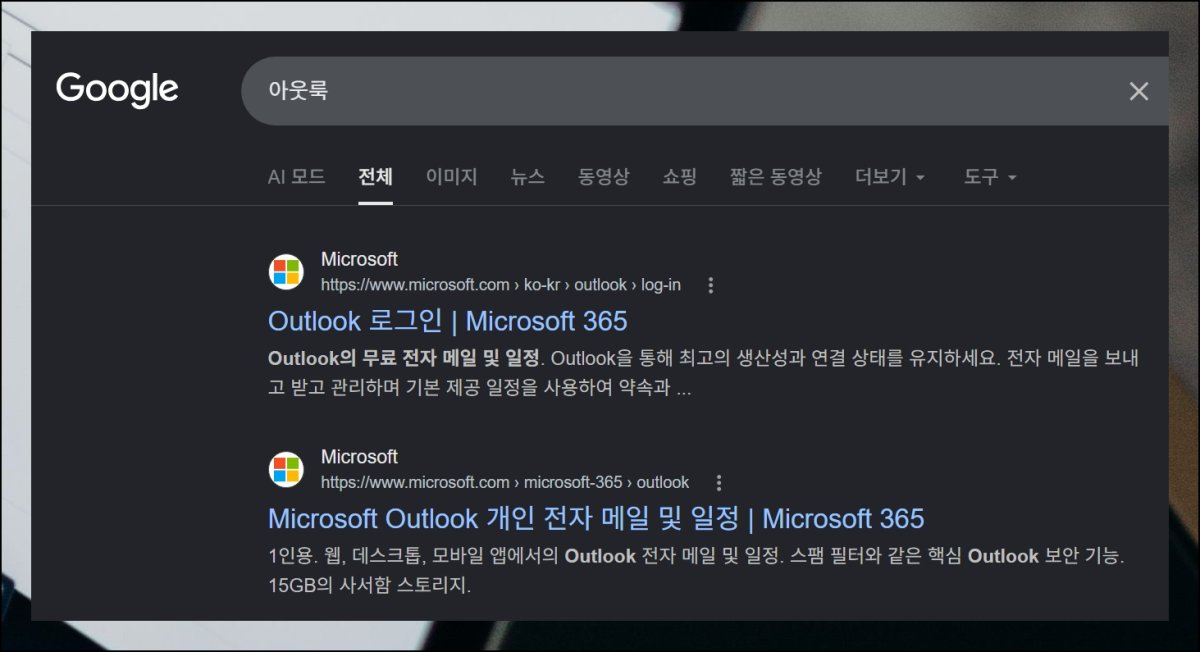
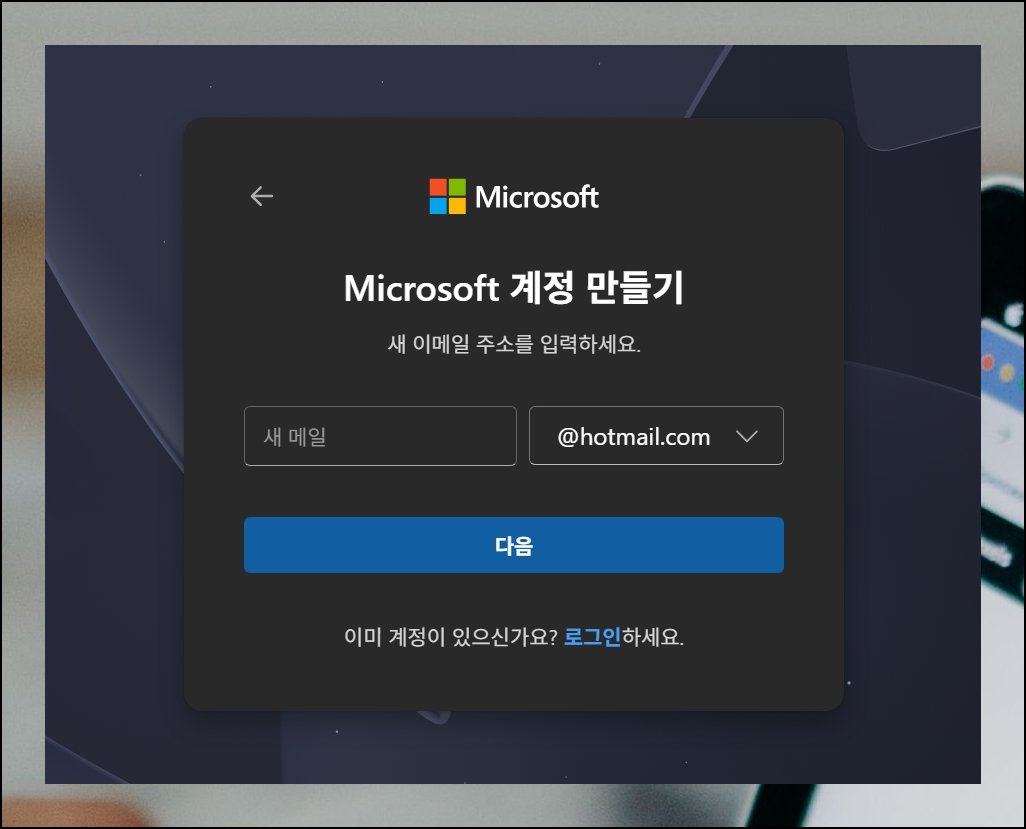
핫메일을 가장 믿고 쓰려면 공식 홈페이지로 곧장 가는 편이 좋습니다. 주소칸에 www.hotmail.com만 넣어도 아웃룩 로그인 화면이 알아서 뜨지요. 이 핫메일 홈페이지 바로가기는 따로 깔 것이 없어 누구나 공짜로 시작할 수 있습니다.
(2) 윈도우 앱과 손쉬운 연동
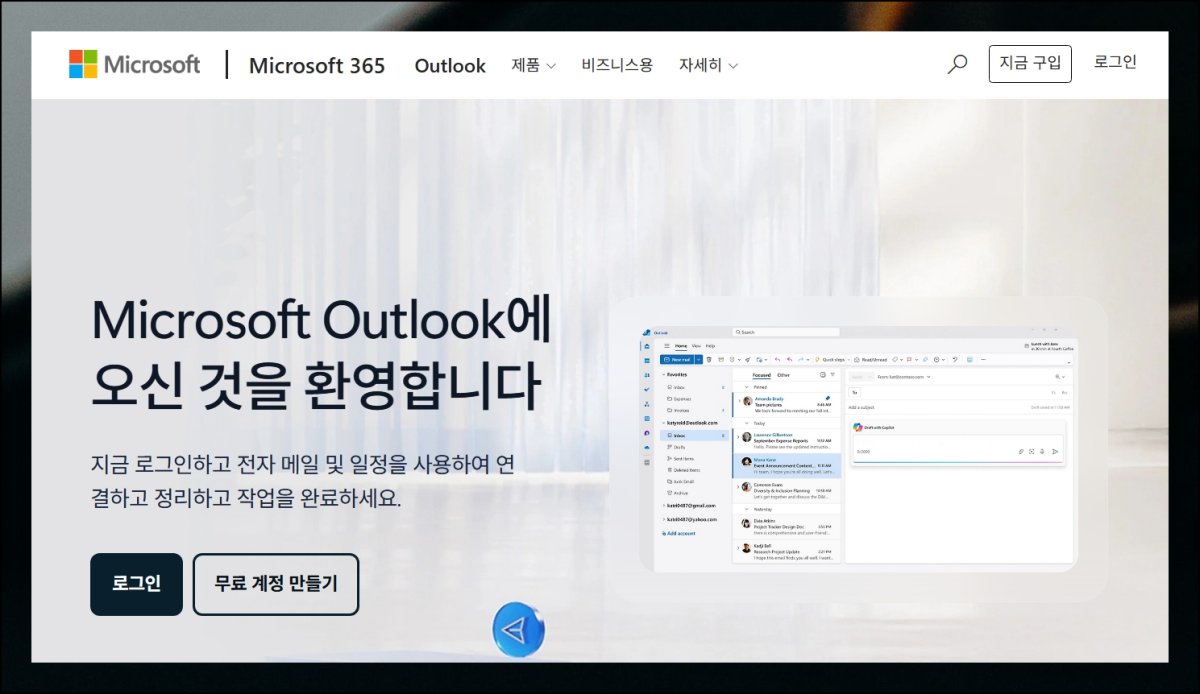
윈도우에 담긴 아웃룩 앱에 같은 아이디로 들어가면, 앱을 켜는 순간 곧장 핫메일을 주고받을 수 있어요. 새로 설치하지 않아도 알아서 이어지니 수고가 줄지요. 홈페이지를 거치지 않고도 빠른 바로가기처럼 편지를 다룰 수 있습니다.
(3) 놓치지 않는 새 소식 알림
새 핫메일이 오면 화면 오른쪽 아래에 작은 알림이 떠서 중요한 소식을 챙겨 줍니다. 숙제든 친구 편지든 금세 확인할 수 있어요. 홈페이지를 열어 두면 더 편하게 살펴봅니다.
(4) 영어 몰라도 술술 쓰는 한글 메뉴
설정에서 한국어를 고르면 핫메일 홈페이지의 메뉴와 단추가 모두 우리말로 바뀝니다. 영어를 몰라도 보자마자 기능을 알 수 있지요. 그래서 누구나 더 수월하게 쓸 수 있습니다.

(5) 일정까지 한 번에 챙기기
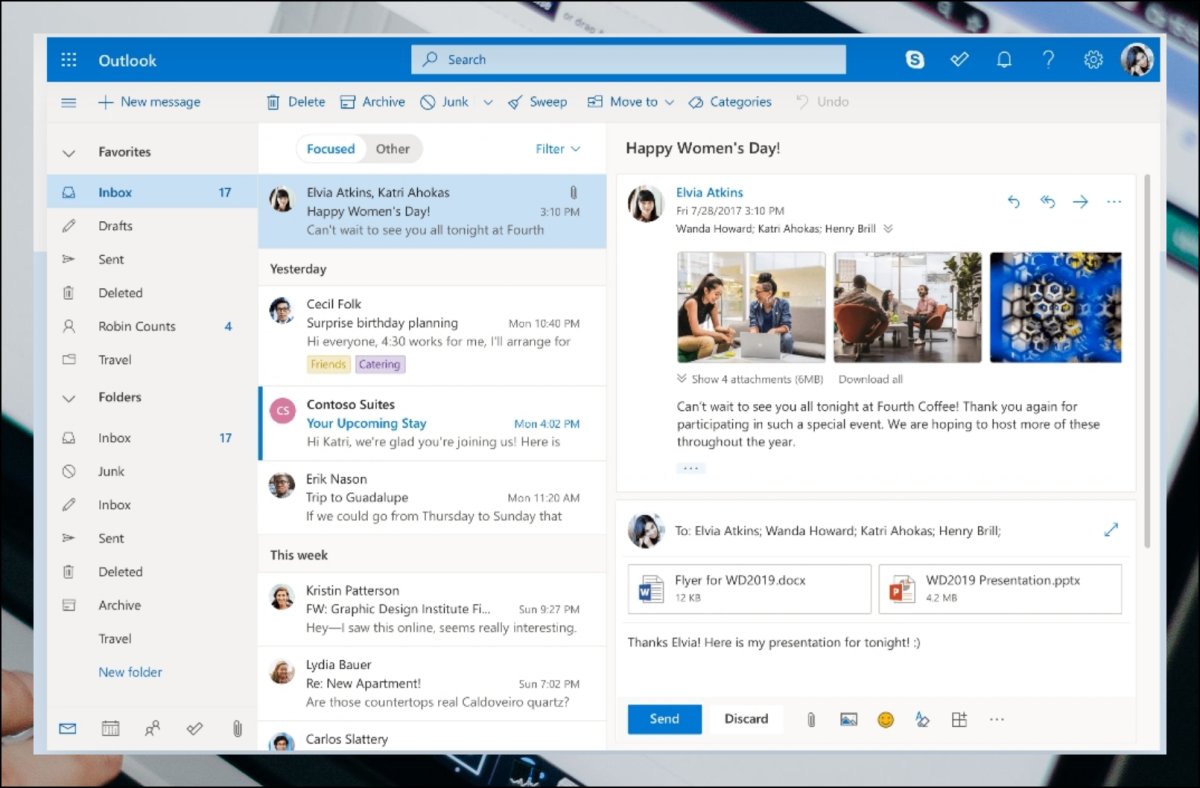
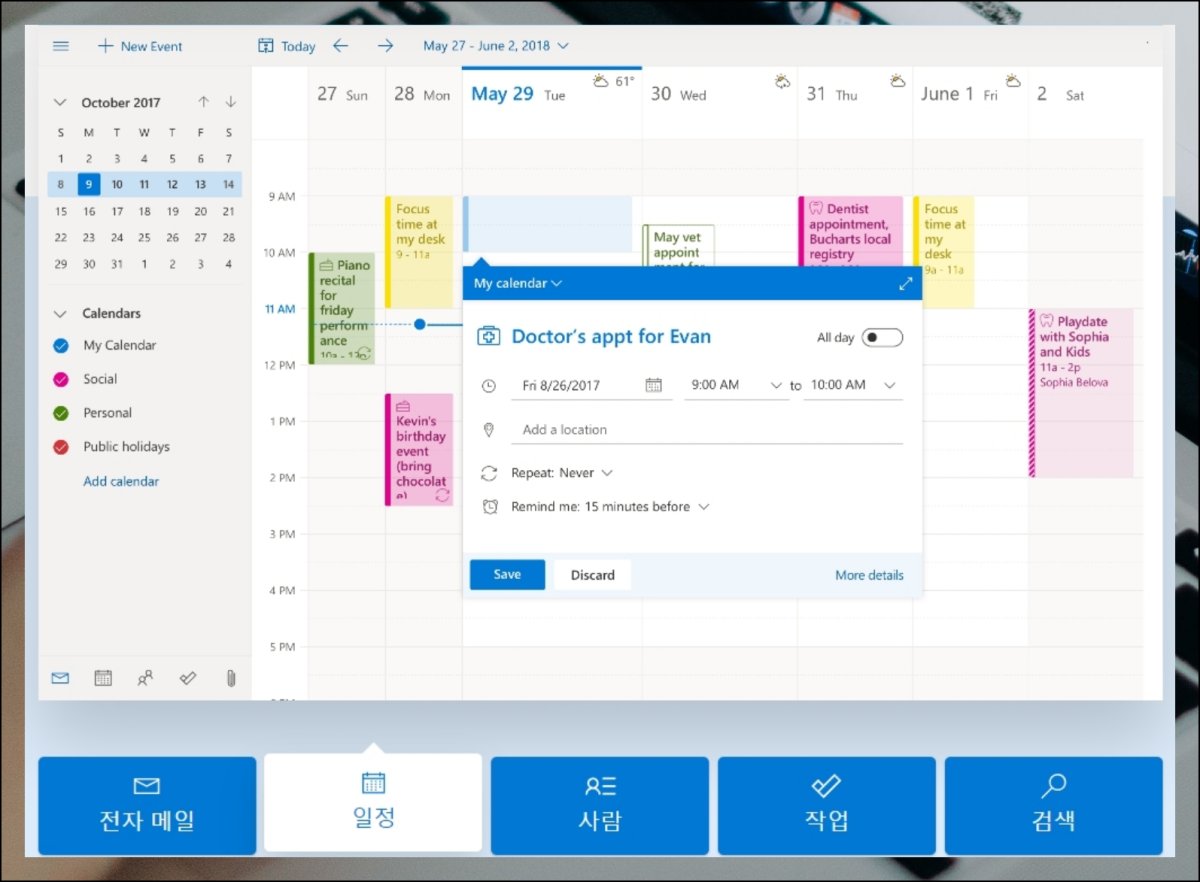
달력과 편지함이 묶여 있어, 초대 메일을 누르기만 해도 일정이 저절로 등록됩니다. 행사나 모임 날짜를 옮겨 적을 까닭이 없지요. 홈페이지 바로가기 한 번이면 일정까지 빠르게 정리됩니다.
(6) 마우스만 올려도 보이는 연락처
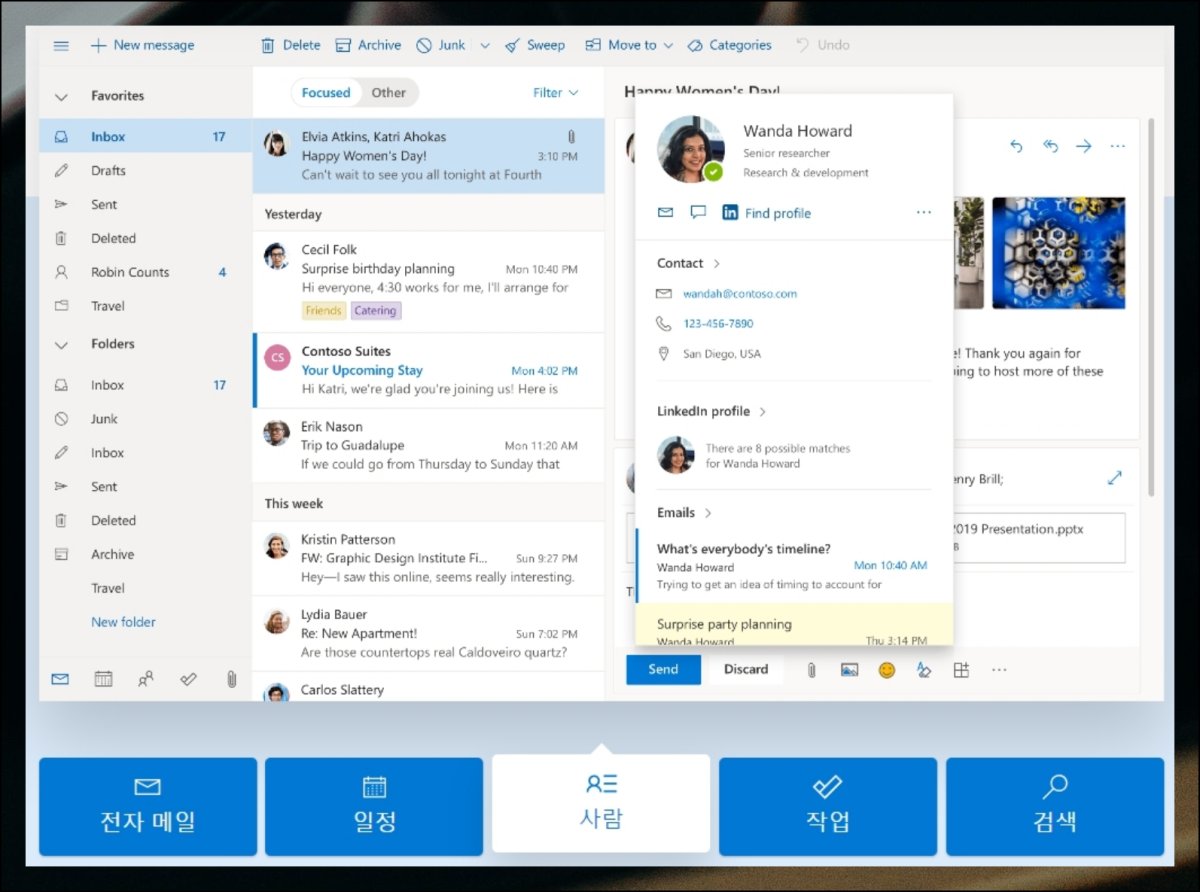
이름 위에 마우스를 대면 작은 창에 프로필과 연락처가 뜹니다. 벗이나 선생님 번호를 그 자리에서 바로 확인하고 복사할 수 있어요. 핫메일 홈페이지 안에서 한 번에 끝나는 셈입니다.
(7) 메일 안에서 바로 채팅까지
핫메일 창의 메신저 아이콘을 누르면 그대로 대화를 시작할 수 있습니다. 다른 앱으로 옮기지 않아도 친구와 실시간으로 이야기할 수 있어요. 이 바로가기 덕분에 한 화면에서 모든 게 풀립니다. 핫메일 홈페이지 바로가기를 즐겨찾기에 담아 두면 다음에도 빠르게 들어갈 수 있지요.
'인터넷' 카테고리의 다른 글
| mbti 무료 검사 사이트 안내 (0) | 2026.06.02 |
|---|---|
| 스도쿠 무료 게임 퍼즐 (0) | 2026.02.21 |
| 공인인증서 갱신 방법 종류별 안내 (3) | 2025.08.13 |
| 인터넷 광고창 안뜨게 하는법 설정 따라하기 (1) | 2025.06.27 |
| 다음카페 바로가기 방법 (1) | 2025.05.06 |
| 컬러링 바꾸는법 통신사별 (0) | 2025.01.06 |
| 서울 지도 크게 보기 (무료 서비스) (0) | 2024.08.21 |
| 무료 도장 만들기 (인터넷 이용) (0) | 2024.06.01 |


