계약서나 견적서를 디지털로 처리할 때 인감 날인이 빠지면 곤란한 경우가 꽤 있습니다. 실물 도장을 꺼내 종이에 찍고 스캐너를 돌리는 건 솔직히 귀찮은 일이죠. 게다가 그렇게 얻은 파일은 배경이 지저분해서 문서 위에 올리면 티가 납니다. 이럴 때 도장 이미지 만들기를 활용하면 깔끔하게 해결돼요.
별도 프로그램 설치 없이 웹에서 바로 작업할 수 있고, 비용도 전혀 들지 않습니다. 투명 배경으로 만들어지기 때문에 어떤 문서에 붙여도 자연스러워요. 엑셀이든 워드든 프레젠테이션이든 상관없이 활용 범위가 넓습니다. 이번 글에서는 누구나 따라 할 수 있도록 이미지 제작 과정을 차근차근 풀어볼게요.
도장 이미지 만들기, 투명 배경 파일을 공짜로 받는 법

(1) 어디서든 쓸 수 있는 결과물
최종 결과물은 뒷면이 비어 있는 상태로 제작됩니다. 각종 서류 위에 올려도 어색함이 전혀 없어요. 프레젠테이션 자료든 스프레드시트든 문서 편집기든 가리지 않고 도장 이미지가 말끔하게 들어갑니다.
(2) 추천 사이트 한 곳
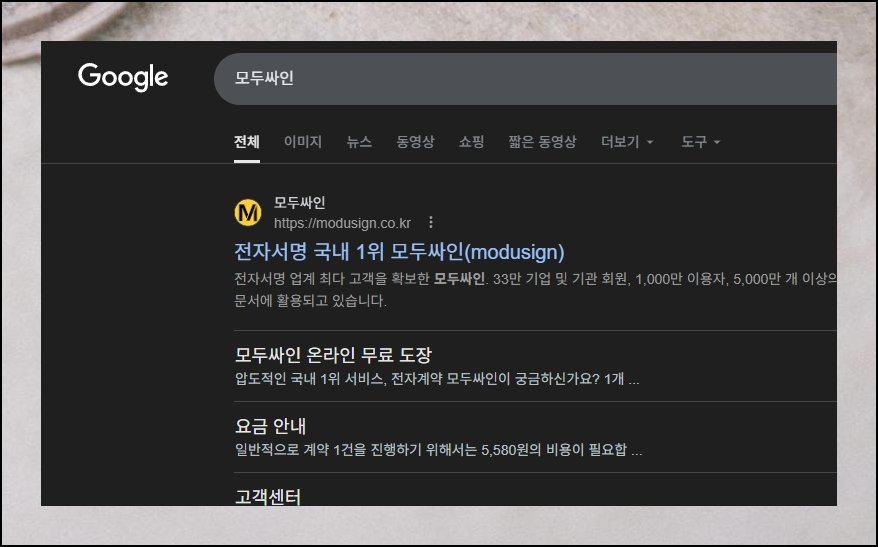
평소 즐겨 쓰는 온라인 플랫폼을 하나 알려드릴게요. 모두싸인이라는 곳인데, 여기서 무료로 제공하는 도구만으로 도장 이미지 만들기를 손쉽게 해낼 수 있습니다. 따로 소프트웨어를 깔 필요도 없어요.
(3) 1분이면 끝나는 가입
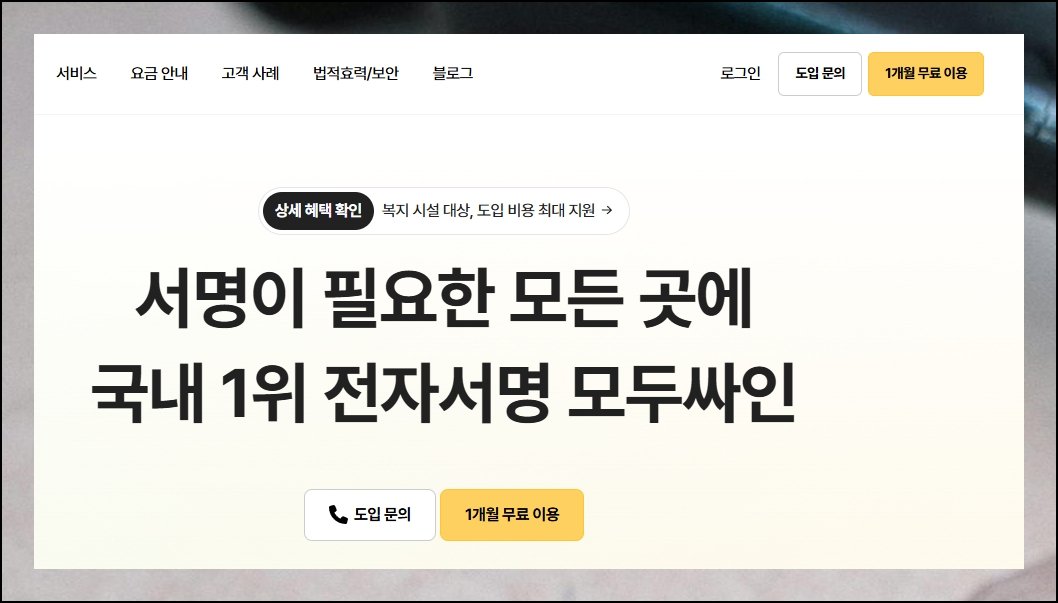
모두싸인 첫 화면 우측 상단에 접속 버튼이 보입니다. 도장 만들기 기능을 쓰려면 먼저 계정이 있어야 해요. 아이디 하나, 비밀번호 하나, 메일 주소 하나만 채우면 순식간에 등록이 마무리됩니다. 복잡한 인증 과정은 없어요.
(4) 원하는 메뉴 찾아가기
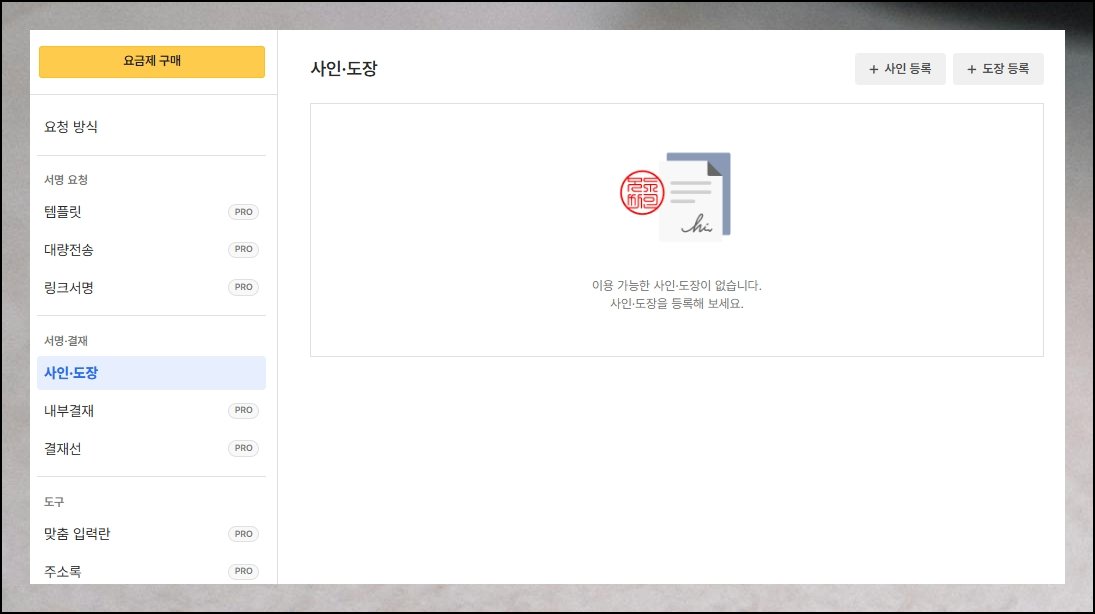
접속을 마치면 대시보드가 펼쳐집니다. 좌측 패널에 항목들이 나열되어 있을 거예요. 그중 서명 및 도장 관련 탭을 선택해주세요. 이어서 우측 윗부분의 만들기 버튼을 누르면 곧바로 작업에 들어갈 수 있어요.
(5) 글자 입력과 미리보기
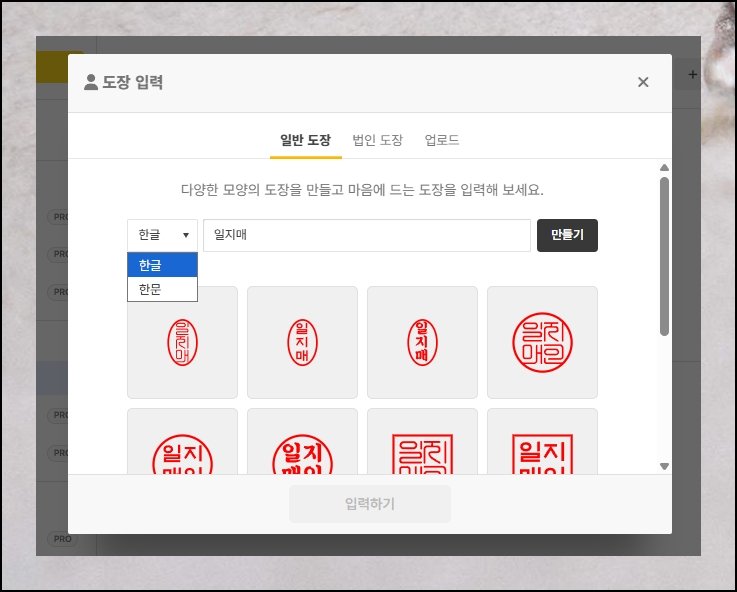
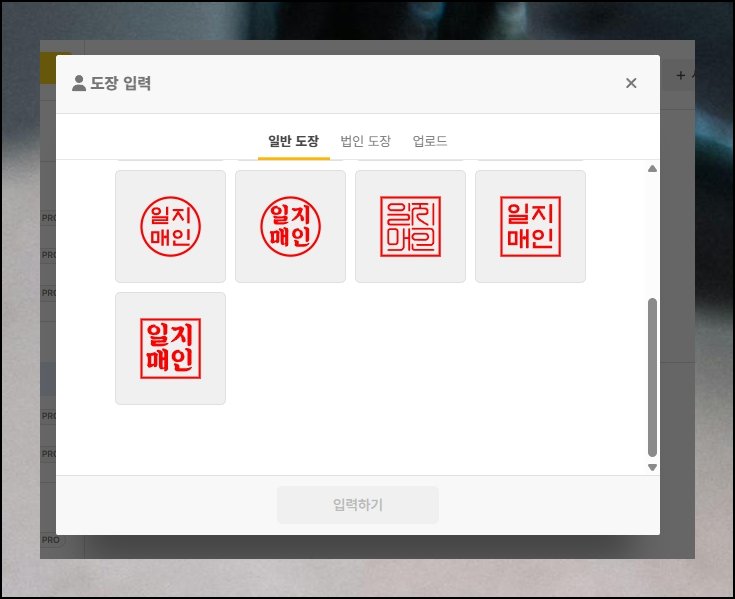
개인용과 사업자용 두 가지 형태를 지원합니다. 어느 쪽이든 진행 순서는 같아요. 도장에 새길 문구를 한글 또는 한자로 적어 넣으세요. 생성 버튼을 탭하면 다양한 형태의 이미지 후보가 나타납니다. 끌리는 것을 하나 골라보세요.
(6) 스타일 골라 마무리하기
후보 가운데 취향에 맞는 도장 형태를 지목한 뒤 확인을 눌러주세요. 그 순간 이미지 만들기 과정이 모두 끝납니다.
(7) 내 컴퓨터에 저장하기
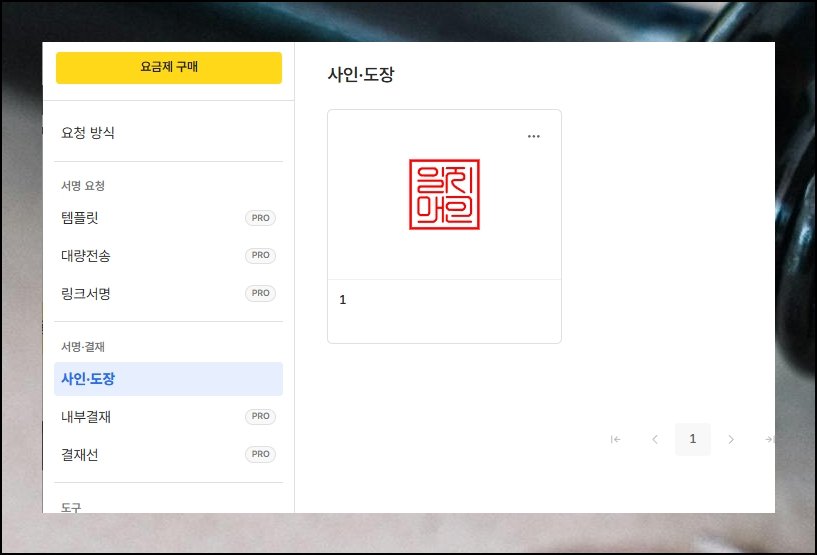
완성된 도장 이미지를 로컬에 옮기는 것도 간단해요. 해당 항목 우측 상단 메뉴를 열고 내려받기를 선택하세요. 뒷배경이 투명한 파일이 곧장 저장됩니다.
(8) 서명을 제작하는 두 갈래
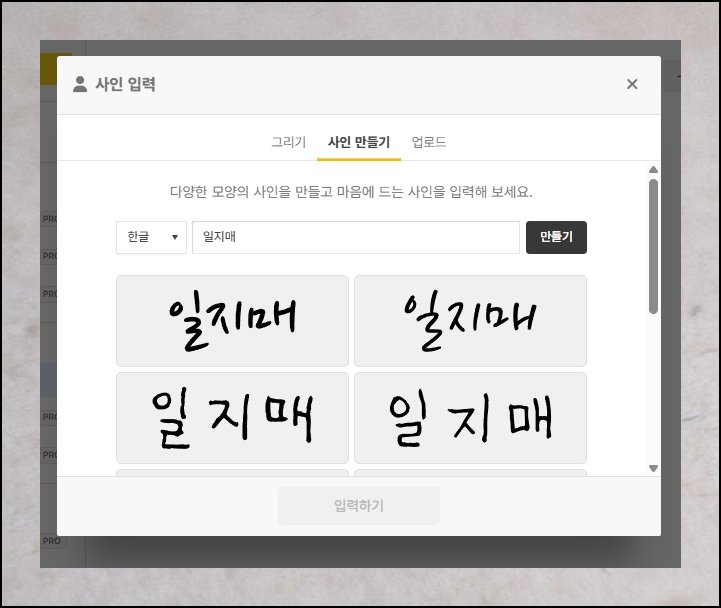
이번에는 사인 만들기를 안내드릴게요. 크게 두 가지 경로가 있습니다. 키보드로 이름을 치는 방식과 직접 펜처럼 그려 넣는 방식이에요. 키보드 입력 경로는 앞서 도장을 제작한 흐름과 동일합니다.
(9) 손으로 그려보는 서명
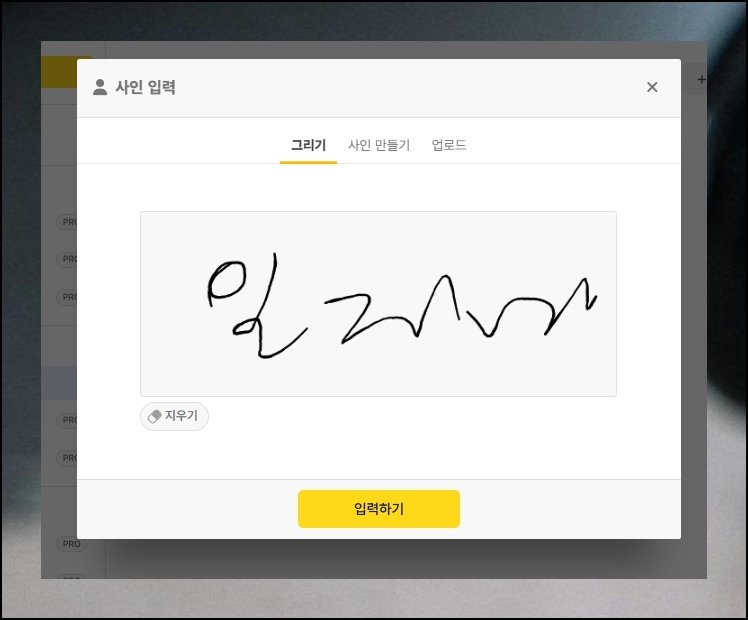
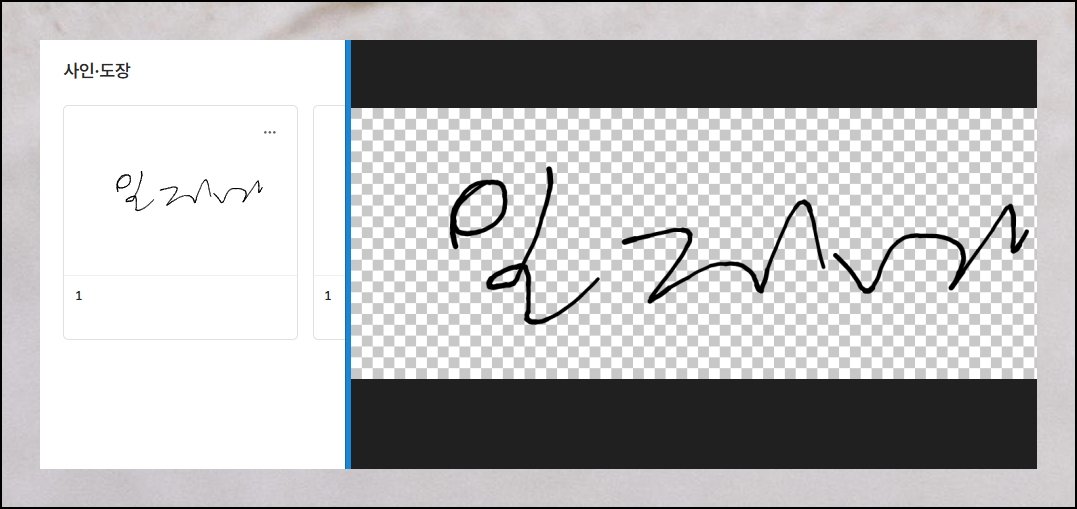
이번에는 드로잉 도구를 활용해 볼게요. 마우스 커서를 움직여 자유롭게 필체를 표현해주세요. 원하는 모양이 나왔다면 확인 버튼을 탭하면 됩니다.
(10) 서명 파일도 무료 저장
방금 그린 결과물도 우측 상단 내려받기를 클릭해보세요. 이전과 마찬가지로 뒷면이 빈 형태의 이미지 파일을 한 푼도 들이지 않고 가져올 수 있습니다.
(11) 실물 인감도 활용 가능
집에 실제 도장이 있으신 분이라면 플랫폼의 촬영 변환 기능을 이용해보세요. 뒷배경을 자동으로 걷어내 투명한 이미지로 바꿔 줍니다. 이렇게 디지털화한 결과물은 종이에 직접 날인한 느낌을 살리면서 웹상에서도 자유롭게 활용할 수 있어요.
'프로그램' 카테고리의 다른 글
| 사진 동영상 만드는 방법 및 무료 도구 (0) | 2026.08.25 |
|---|---|
| dwg 뷰어 한글판 무료 다운로드 설치 (0) | 2026.06.04 |
| 컴퓨터 타자연습 자판 사이트 (0) | 2026.06.01 |
| 인터넷 연결이 안될때 이렇게 해보세요 (0) | 2026.05.13 |
| 도장 만들기 프로그램, 인감제작 방법 (0) | 2026.03.26 |
| pdf파일 엑셀파일 변환 작업 방법 (0) | 2026.03.25 |
| 64비트 코덱 설치 및 영상재생 가이드 (0) | 2026.03.07 |
| qr코드 만들기 1분 완성 (0) | 2026.02.26 |


