스마트폰에 담긴 사진들이 계속 쌓여가는데, 이들을 그냥 폴더에만 보관하고 있진 않나요? 이런 사진들을 생생한 동영상으로 만드는 것, 생각보다 훨씬 간단합니다. 사진 동영상 만드는 방법을 익히면 누구나 전문가처럼 멋진 동영상을 완성할 수 있어요.
특별한 기술이나 복잡한 소프트웨어 없이도 무료 도구 하나면 충분하니까요. 이 글에서는 초보자도 쉽게 따라할 수 있는 만드는 방법들을 단계별로 상세히 설명해드리고 있습니다. 편하게 읽으면서 직접 시도해보세요.
사진 동영상 만드는 방법, 무료 도구 하나면 충분해요
(1) 필수 도구 준비
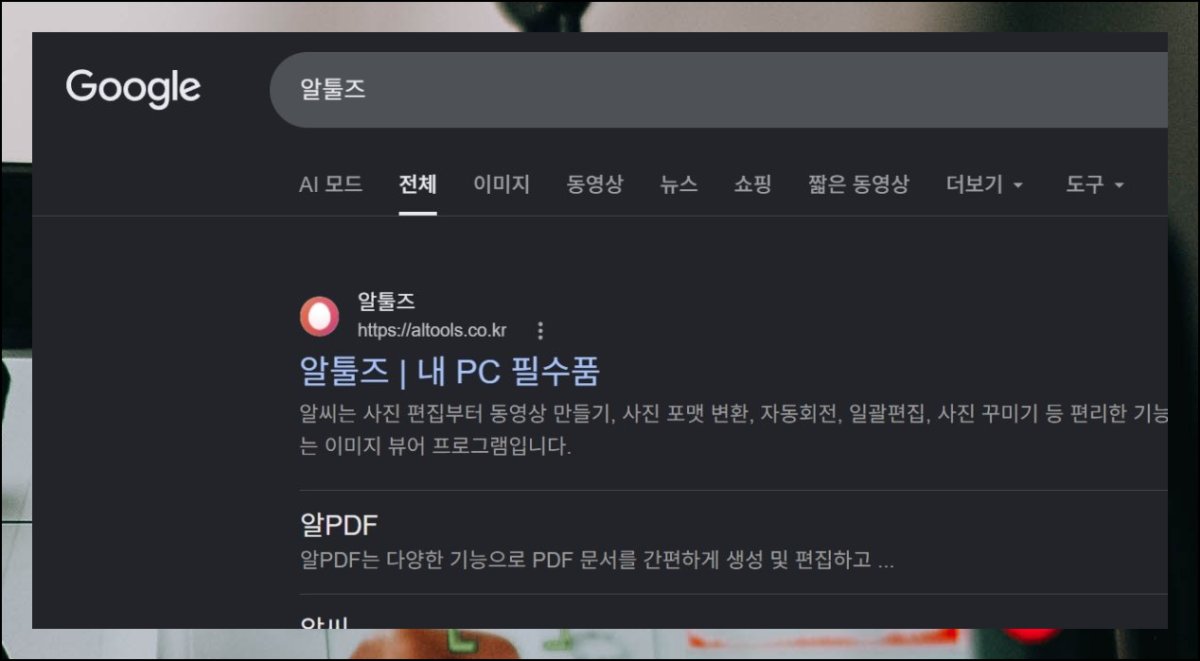
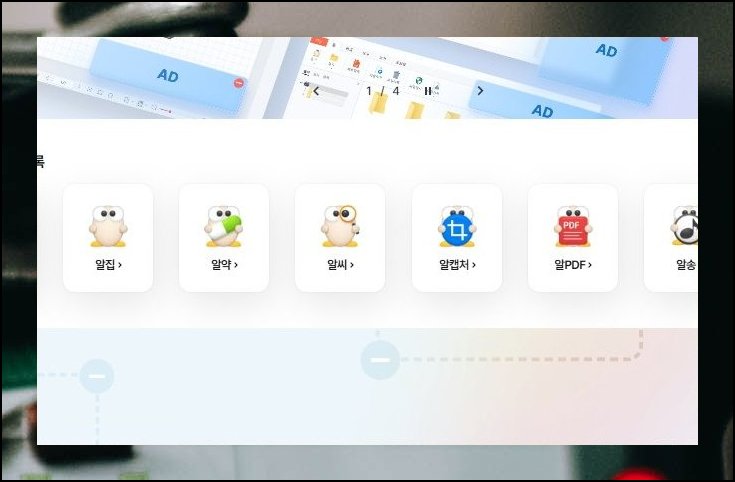
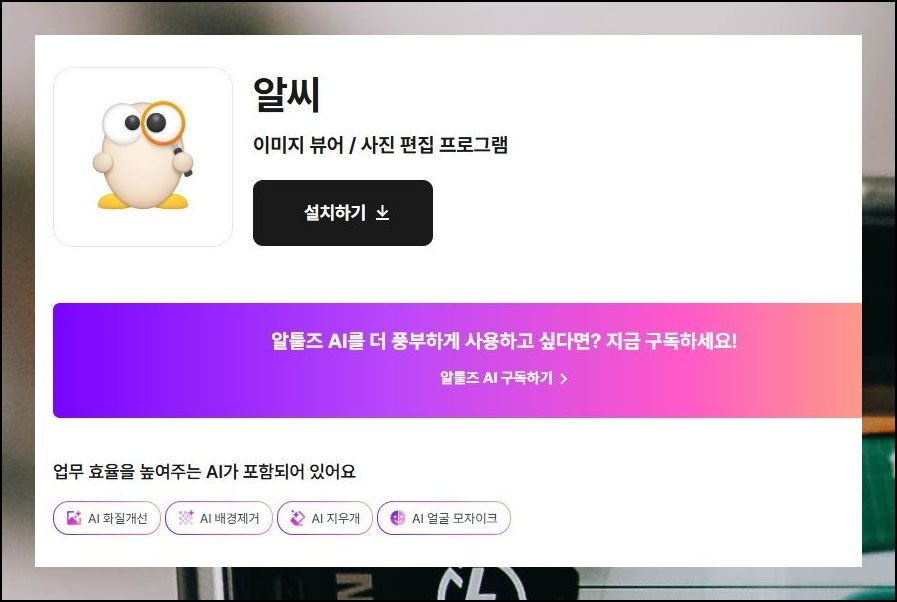
사진을 동영상으로 변환하려면 적절한 소프트웨어가 필요해요. 알씨는 무료 프로그램으로 단순한 이미지 열람 도구로 알려져 있지만, 실제로는 사진 기반의 동영상 편집 기능을 모두 갖추고 있습니다. 알툴즈 공식 사이트에서 설치 파일을 내려받으세요.
(2) 앱 시작 방법
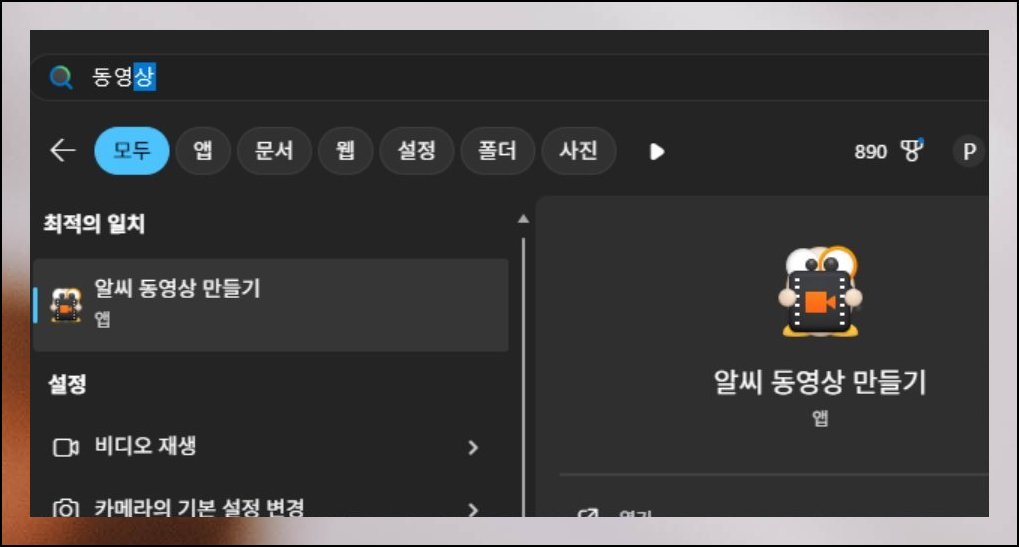
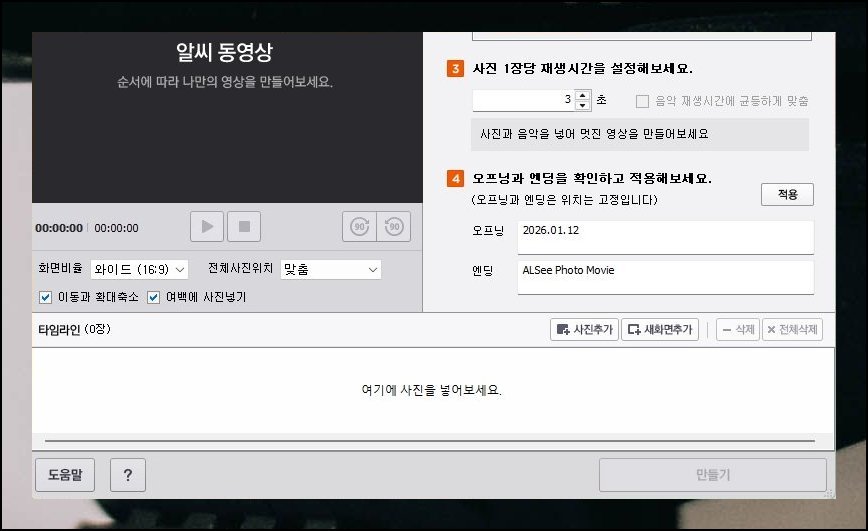
윈도우 시작 메뉴에서 검색 창에 "알씨 동영상 만들기"라 입력해요. 설치가 정상 완료되었다면 해당 프로그램이 검색 결과에 나타납니다. 실행하면 화면 아래쪽에 타임라인 구간이 보입니다. 이곳에 사진 파일을 추가할 수 있는 메뉴가 마련되어 있어요.
(3) 순서 정렬 팁
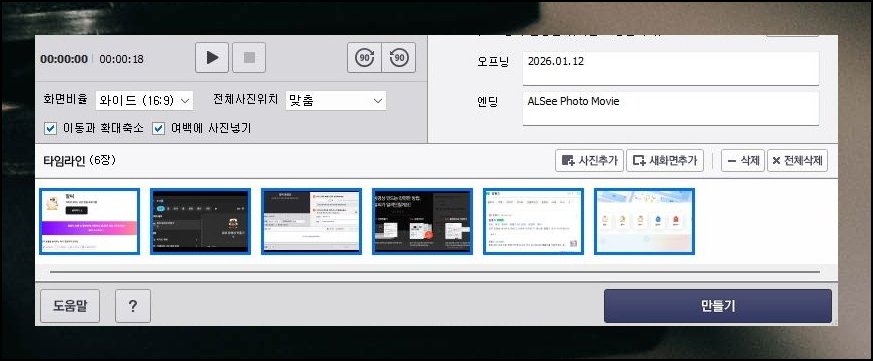
완성될 동영상 속 이미지들의 나타나는 순서는 자유롭게 조정할 수 있어요. 타임라인의 파일을 선택해 드래그하면 배치가 즉시 변경됩니다. 좌측 미리보기 영역의 플레이 버튼을 누르면 최종 결과를 바로 확인하실 수 있습니다.
(4) 간편 제작 활용
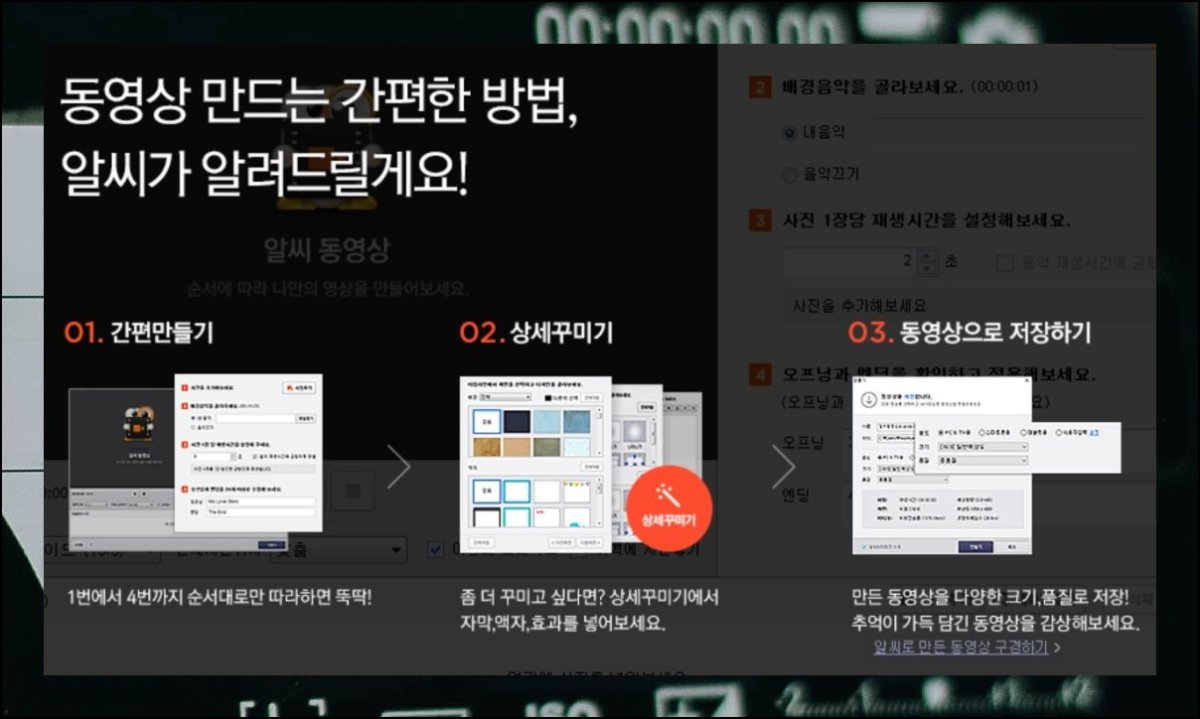
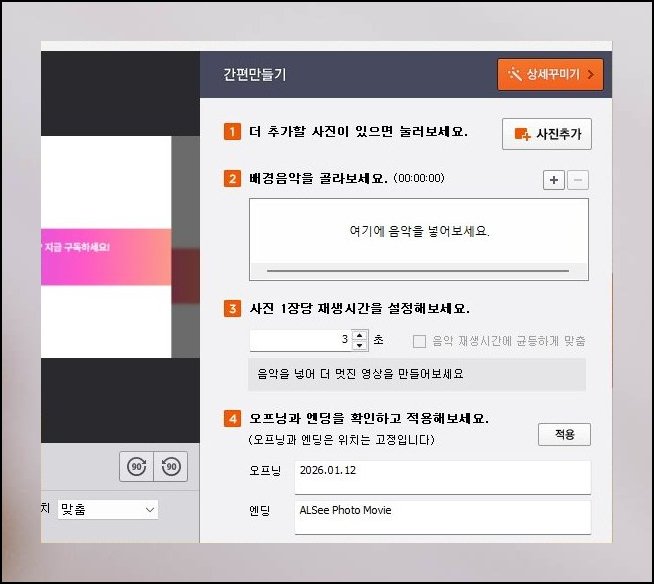
간편만들기 기능을 활용하면 사진으로 만드는 속도가 훨씬 빨라져요. 동영상에 사용할 사진들을 불러온 후 배경음악을 지정합니다. 각 사진이 화면에 머무를 시간을 설정하고 오프닝이나 엔딩 문구도 입력할 수 있어요. 더 정밀한 작업은 우측 상단의 상세꾸미기 메뉴에서 진행하세요.
(5) 자막 추가 방법
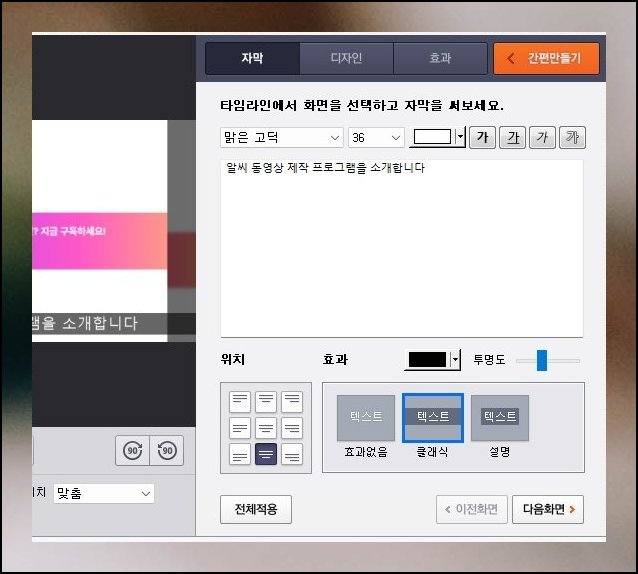
상세꾸미기를 열면 다양한 기능 옵션이 나타나요. 자막 삽입, 시각적 스타일 부여, 이펙트 추가 항목들을 찾을 수 있습니다. 특정 장면에 문자를 넣으려면 타임라인에서 대상 이미지를 먼저 선택해야 해요. 입력 필드에 보이고 싶은 텍스트를 작성하세요.
(6) 디자인 요소 활용
알씨에는 미리 준비된 디자인 리소스가 많아요. 배경이나 테두리를 삽입하는 것은 매우 간단합니다. 마음에 드는 스타일을 고르면 되거든요. 특정 사진 하나에만 적용하거나 전체 영상에 일괄 설정할 수도 있어요.

(7) 장면 전환 효과
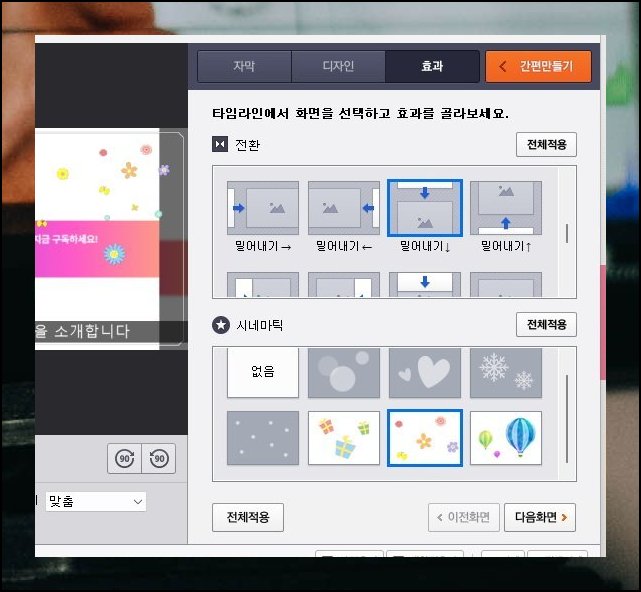
정지된 이미지만 계속 보면 심심할 수 있어요. 장면 전환 이펙트를 넣으면 동영상에 활기가 생깁니다. 여러 방향에서 미끄러지거나 펼쳐지는 다양한 트랜지션이 준비되어 있습니다. 각 효과 적용 후 미리보기로 확인해 보세요.
(8) 영상 완성하기
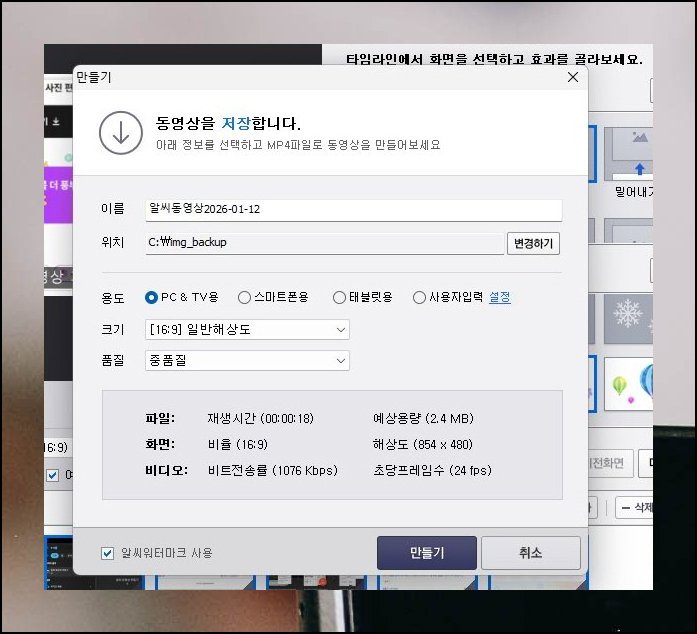
편집이 끝났다면 마지막 단계가 남았어요. 렌더링 절차를 거쳐야 합니다. 여러 재생기에서 정상 작동하도록 사진 기반의 영상을 변환하는 작업입니다. 컴퓨터, 휴대폰, 태블릿 중 대상을 선택하면 해당 기기에 맞춘 형식으로 파일이 저장돼요. 이런 방식의 사진-동영상 제작은 어렵지 않아요.
'프로그램' 카테고리의 다른 글
| dwg 뷰어 한글판 무료 다운로드 설치 (0) | 2026.06.04 |
|---|---|
| 컴퓨터 타자연습 자판 사이트 (0) | 2026.06.01 |
| 인터넷 연결이 안될때 이렇게 해보세요 (0) | 2026.05.13 |
| 도장 이미지 만들기, 투명 배경 파일 (0) | 2026.04.15 |
| 도장 만들기 프로그램, 인감제작 방법 (0) | 2026.03.26 |
| pdf파일 엑셀파일 변환 작업 방법 (0) | 2026.03.25 |
| 64비트 코덱 설치 및 영상재생 가이드 (0) | 2026.03.07 |
| qr코드 만들기 1분 완성 (0) | 2026.02.26 |


